medianasional.id – Dalam dunia digital, sering kali kita perlu mengubah file presentasi ke format PDF agar lebih mudah diakses. PPT ke PDF adalah solusi praktis yang membuat file Anda tetap terlihat profesional, mudah dibagikan, dan kompatibel di berbagai perangkat.
Canva adalah salah satu alat gratis yang dapat membantu Anda melakukan ini dengan mudah. Artikel ini akan menjelaskan langkah-langkah sederhana untuk pemula dalam mengkonversi PPT ke PDF menggunakan Canva.
Mengapa Harus Mengkonversi PPT ke PDF?
Mengkonversi PPT ke PDF memiliki banyak keuntungan, terutama bagi Anda yang sering bekerja dengan file presentasi. Berikut beberapa alasannya:
1. Kompatibilitas Tinggi: File PDF dapat dibuka di hampir semua perangkat tanpa memerlukan aplikasi seperti PowerPoint.
2. Keamanan Dokumen: PDF memungkinkan Anda mengatur batasan, misalnya mencegah pengeditan atau penyalinan file tanpa izin.
3. Preservasi Desain: Tata letak, font, dan elemen visual lainnya tetap utuh di semua perangkat.
4. Ukuran File Lebih Kecil: File PDF biasanya lebih ringan dibandingkan PPT, sehingga mudah dikirim melalui email atau aplikasi berbagi file.
Karena alasan-alasan ini, banyak orang memilih mengkonversi PPT ke PDF sebelum
membagikannya kepada orang lain.
Mengapa Memilih Canva?
Canva adalah platform desain berbasis web yang terkenal karena mudah digunakan. Salah satu fiturnya yang bermanfaat adalah konversi PPT ke PDF. Berikut alasan Canva menjadi pilihan yang tepat:
1. Gratis: Anda hanya perlu mendaftar akun Canva tanpa biaya tambahan.
2. Proses Cepat: Hanya butuh beberapa klik untuk mengubah file PPT menjadi PDF.
3. Antarmuka Sederhana: Pemula sekalipun dapat dengan mudah menggunakan Canva.
4. Kemampuan Edit: Sebelum menyimpan dalam format PDF, Anda bisa menambahkan elemen visual atau mengubah tata letak slide.
5. Berbasis Web: Tidak perlu mengunduh aplikasi tambahan, cukup buka Canva
melalui browser.
Cara Konversi PPT ke PDF di Canva
Berikut panduan mudah untuk mengkonversi PPT ke PDF menggunakan Canva:
1. Buka Canva Akses situs Canva melalui browser Anda. Jika belum memiliki akun, daftarlah secara gratis.
2. Unggah File PPT Setelah masuk ke akun Canva, pilih opsi “Unggah” dan tambahkan file PPT dari perangkat Anda.
3. Edit File (Opsional) Jika perlu, lakukan perubahan pada slide. Anda dapat menambahkan elemen visual, mengganti warna, atau mengatur tata letak agar lebih menarik.
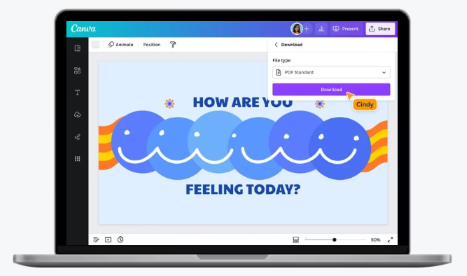
4. Pilih Format PDF Klik tombol “Unduh” di pojok kanan atas. Pilih opsi “PDF Standar” atau "PDF Berkualitas Tinggi” sesuai kebutuhan Anda.
5. Simpan File Setelah proses selesai, unduh file PDF ke perangkat Anda. Kini file Anda siap digunakan.
Tips untuk Konversi yang Optimal
Untuk memastikan hasil konversi yang maksimal, berikut beberapa tips:
1. Periksa Tata Letak: Pastikan semua elemen presentasi berada di posisi yang benar sebelum mengkonversinya.
2. Gunakan Gambar Resolusi Tinggi: Hal ini akan memastikan file PDF Anda terlihat profesional.
3. Pratinjau File: Selalu periksa hasil file di Canva sebelum mengunduhnya.
4. Manfaatkan Template Canva: Jika Anda membuat presentasi baru, gunakan template bawaan Canva untuk menghemat waktu.
Keuntungan Menggunakan Canva untuk PPT ke PDF
Selain proses konversi yang mudah, Canva memiliki banyak manfaat tambahan:
- Penyimpanan Otomatis: Semua file disimpan di akun Canva Anda, sehingga mudah diakses kapan saja.
- Kolaborasi Real-Time: Anda bisa berbagi file dengan rekan kerja untuk diedit bersama.
- Fitur Desain Lengkap: Canva memungkinkan Anda menambahkan elemen visual, warna, atau font baru untuk membuat presentasi lebih menarik.
Mengkonversi PPT ke PDF adalah langkah penting bagi Anda yang sering membagikan file presentasi. Dengan Canva, proses ini menjadi cepat, mudah, dan gratis. Canva tidak hanya membantu Anda menghemat waktu, tetapi juga memastikan hasil yang berkualitas tinggi. Jadi, tunggu apa lagi? Cobalah fitur ini sekarang dan nikmati kemudahannya dalam mengelola file presentasi Anda!